
稻壳阅读器使用教程
稻壳阅读器(DocBox)是由北京知客在线科技有限公司开发的免费文档阅读软件,安装过程简单快速,v2.12.74版本支持Windows 10/8/7/Vista/XP等系统。
安装步骤
- 从本网站下载页面获取稻壳阅读器安装包(约5.4MB)
- 双击安装包文件运行安装向导
- 阅读并同意软件许可协议
- 选择安装路径(建议使用默认路径)
- 按提示完成安装,安装完成后桌面会自动生成快捷方式图标
安装过程通常只需1-2分钟。如遇到杀毒软件拦截提示,请选择"允许"或"添加到信任列表"——稻壳阅读器安装包经过安全检测,无恶意代码和捆绑插件。
基础阅读操作
- 打开文件:直接双击文档文件,稻壳阅读器会自动关联并打开;或者在软件内通过"文件→打开"菜单选择文件
- 页面导航:使用鼠标滚轮上下滚动,或键盘的PageUp/PageDown键翻页
- 缩放显示:使用Ctrl+滚轮放大或缩小页面显示比例,也可使用工具栏的缩放按钮
- 搜索文本:按Ctrl+F打开搜索框,输入关键词即可在文档中搜索定位
- 文档批注:选中文本后右键点击,选择"添加批注",可添加高亮、划线和文字注释
批注与笔记功能
选择文本后右键可添加批注,支持高亮标记关键内容、下划线强调重点、以及添加文字注释。批注内容保存在文档中,下次打开文件时仍然保留,不会丢失。v2.12.74版本优化了批注保存功能,确保批注数据的完整性。
常用设置说明
- 网络代理设置:在设置页面提供无代理、默认代理、浏览器代理三种模式。如果公司或学校网络需要代理上网,可选择对应模式
- 默认阅读器设置:可在设置页面开启自动检查默认阅读器功能,或在Windows系统设置中将稻壳阅读器设为特定文件格式的默认打开程序
- 自动更新:开启自动检查更新功能后,稻壳阅读器会自动检测新版本发布并提醒更新
高级使用技巧
快捷键操作:稻壳阅读器支持多种键盘快捷键来提升阅读效率。Ctrl+O打开文件,Ctrl+F搜索文本,Ctrl+P打印文档,Ctrl+加号/减号缩放页面,F11全屏模式。掌握这些快捷键可以大幅提高阅读效率。
多文档切换:稻壳阅读器支持同时打开多个文档,通过窗口顶部的标签页进行切换。这对于需要对照阅读多个文档的场景(如学术研究、文档比对)非常实用。
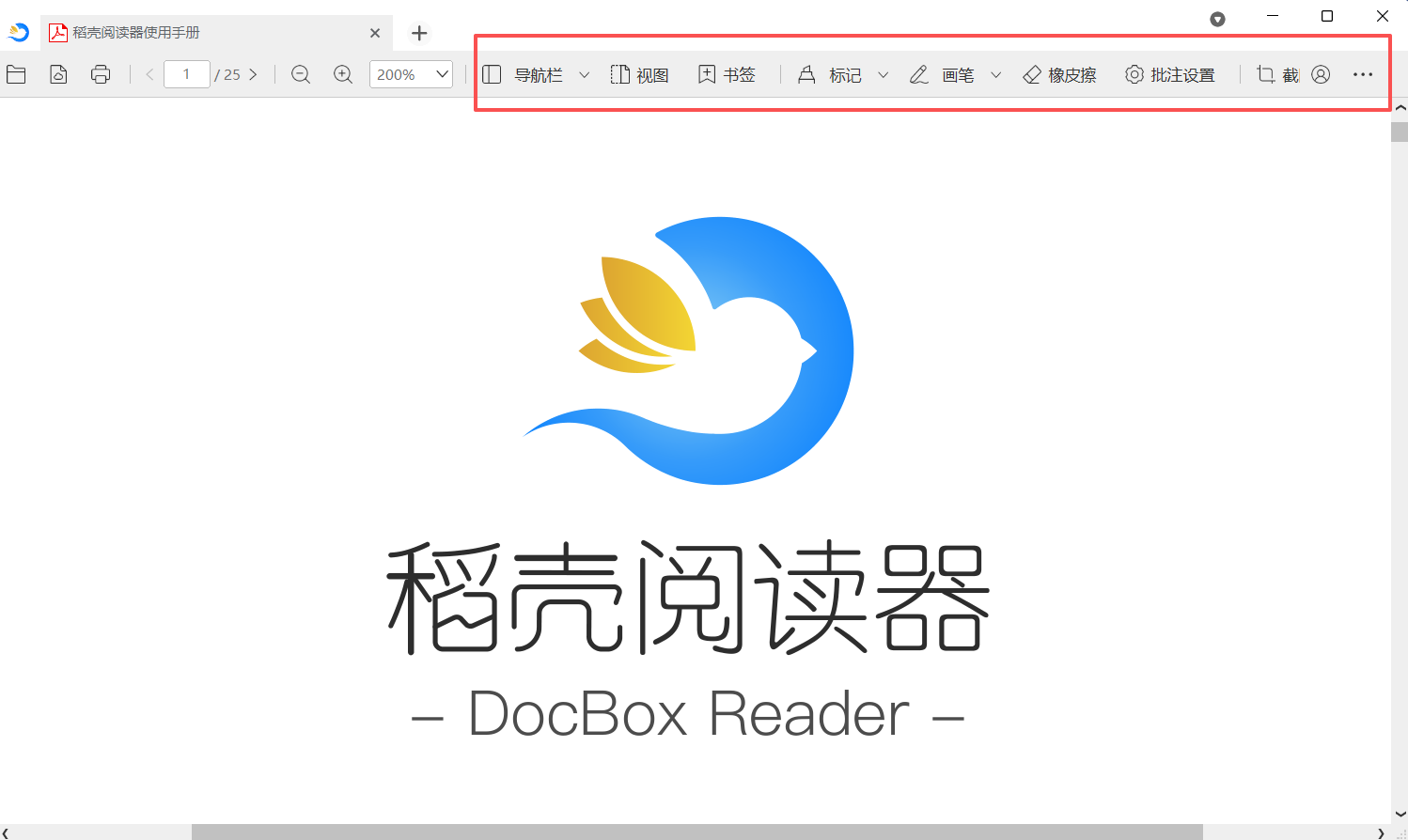
阅读模式切换:工具栏提供单页模式、双页模式和连续滚动模式三种阅读视图,可以根据个人习惯和文档类型选择最舒适的阅读方式。单页模式适合标准文档,连续滚动模式适合快速浏览长文档。
故障排除
安装后无法启动:确认Windows系统已安装.NETFramework4.0以上组件。Win7及以上系统通常已预装,WinXP用户需要手动安装。
文件关联失效:如果双击PDF等文件时没有自动用稻壳阅读器打开,可以在文件上右键→打开方式→选择稻壳阅读器,并勾选"始终使用此应用"来重新建立文件关联。
常见使用场景教程
场景一:阅读学术论文 打开PDF格式的学术论文后,使用Ctrl+F搜索关键词快速定位相关内容。通过侧边栏缩略图跳转到参考文献或图表页面。使用批注功能在重要段落旁添加笔记和标记,批注会随文件保存。
场景二:阅读文库文档(XDF格式) 从文库平台下载XDF文档后,直接双击文件即可用稻壳阅读器打开。无需任何格式转换或额外操作。阅读过程中可以使用缩放功能调整显示比例,使用打印功能将文档输出为PDF格式以便分享。
场景三:阅读电子书(EPUB/MOBI) 打开EPUB或MOBI电子书后,通过左侧目录面板进行章节导航。使用连续滚动阅读模式获得流畅的阅读体验。支持调整字体大小和页面边距以适应个人阅读习惯。
性能优化建议
如果遇到大文件打开缓慢的问题,可以尝试以下优化:关闭侧边栏缩略图预览(减少内存占用)、使用单页模式替代连续滚动模式(降低渲染压力)、关闭后台运行的其他大型软件释放系统资源。